

- LINKS | Comunicação Web: Dicas de Produção para Post Carrossel (01/11) - 1 de novembro de 2024
- Dicas de produção – Resenha (17/10) - 17 de outubro de 2024
- Jornalismo Web | Links, Acesso e Dicas de composição para Redes Sociais (25/09) - 25 de setembro de 2024
Aula Aberta
Vamos reunir aqui algumas ferramentas para montagem, desenvolvimento e uso de recursos interativos e de automação em suas matérias. Em todas elas, consideramos que o local de publicação será o Lab Notícias. Justamente por isso, é obrigatória a menção ao uso de qualquer modelo de IA na matéria, além de respeito aos princípios da Política de IA do Lab Notícias.
Interativos Nativos do WordPress
Antes de passar aos blocos com recursos de interação a seguir, vale consultar essa playlist que mostra como usar blocos interativos mais simples do site.
Comparador de Imagens
Antes/Depois, Com/Sem
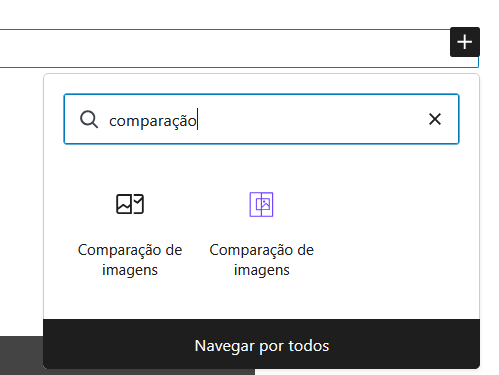


Foto de cima: Google Earth Foto do Drone: Raniê Solarevisky
- Procure pelo bloco de Comparação de Imagens e insira-o no post.
- Adicione as duas fotos que deseja comparar, selecionando da galeria ou fazendo o upload.
- Pronto! Não esqueça de adicionar um texto antes do recurso para orientar o leitor, como “deslize a barra logo abaixo para ver o antes/depois da reforma em questão”, por exemplo.
Fundo com Efeito Paralax
Animação leve em foto/vídeo ao rolar a tela
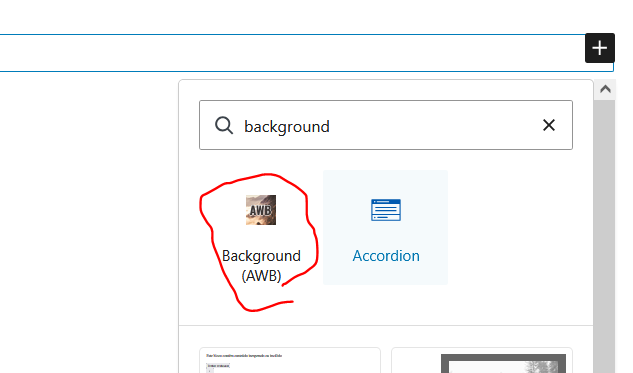
- Digite “background” na caixa de pesquisa de blocos e adicione o bloco.
- Na barra lateral direita, é possível customizar o tipo de efeito ao rolar, foto/vídeo de fundo e outros
- Na barra lateral, selecione uma foto (na aba Imagem) ou vídeo (insira o link na aba Vídeo)
- Desça até a opção Paralax e selecione qualquer opção diferente de “Disabled” e marque “Enable on mobile devices”
- Na opção Mouse Paralax, clique em “ativar”
- Atenção à legibilidade do texto quando inserido sobre uma imagem/vídeo. Pode ser necessário alterar a transparência da imagem/vídeo, a cor da fonte do texto ou acrescentar espaçadores.

O Goiás Gastronomia 2026 abriu suas portas na última semana e segue com programção até a próxima sexta (15). O Goiás Gastronomia 2026 abriu suas portas na última semana e segue com programção até a próxima sexta (15).O Goiás Gastronomia 2026 abriu suas portas na última semana e segue com programção até a próxima sexta (15).
E agora, um texto diferente para preencher espaço na tela. E agora, um texto diferente para preencher espaço na tela. E agora, um texto diferente para preencher espaço na tela. E agora, um texto diferente para preencher espaço na tela.
Muita coisa pode ser dita sobre isso. Como o fato de que não tem-se nada a dizer.
Abas de Navegação
Apresentação seriada e por assuntos
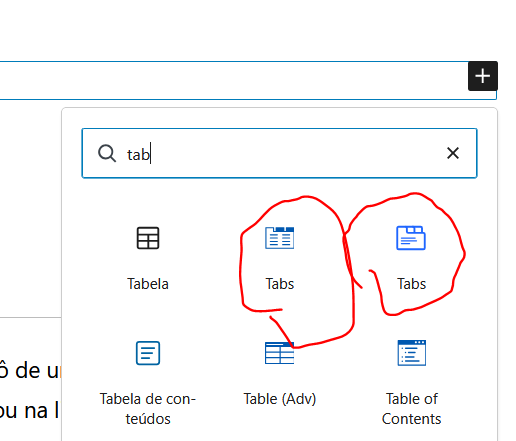
- Digite “aba” ou “tab” na caixa de pesquisa de blocos e adicione o bloco.
- Edite opções de apresentação, formato, cor e outros detalhes nas barras superior e lateral direita
- Cada bloco da Aba oferece diferentes opções de de formatação, edição e apresentação.
O banqueiro Daniel Vorcaro, fundador e ex-dono do Banco Master, é o pivô de um escândalo de fraudes financeiras bilionárias estimadas em até R$ 12 bilhões, que resultou na liquidação extrajudicial da instituição pelo Banco Central no final de 2025 e em sua prisão preventiva pela Polícia Federal.
Atualmente preso na Superintendência da PF em Brasília, Vorcaro entregou uma proposta formal de delação premiada à Procuradoria-Geral da República (PGR) e à PF.
O senador Flávio Bolsonaro (PL-RJ) é tratado como pré-candidato à Presidência da República para as eleições de 2026. Em maio de 2026, ele intensificou articulações, incluindo reuniões no STF e discussões sobre sua pré-campanha.
O senador Flávio Bolsonaro admitiu ter negociado e cobrado repasses financeiros do banqueiro Daniel Vorcaro, ex-dono do Banco Master, para custear a produção de um filme biográfico sobre seu pai, o ex-presidente Jair Bolsonaro. [1, 2]
O ator principal do filme “Dark Horse” (2026), que narra a cinebiografia de Jair Bolsonaro, é Jim Caviezel. Conhecido por papéis como Jesus em A Paixão de Cristo e em Som da Liberdade, ele interpreta o ex-presidente brasileiro na produção que retrata sua trajetória até a vitória nas urnas.
Segundo a Veja, Caviezel é amplamente reconhecido como um ator conservador nos Estados Unidos, alinhado a pautas de direita e é conhecido por papéis cristãos. Dark Horse (2026) é um projeto associado a temas conservadores e produzido pelo deputado Mário Frias.
Criando Aplicações com LLMs
Utiizando SLMs do HuggingFace
Ferramentas
Tutoriais
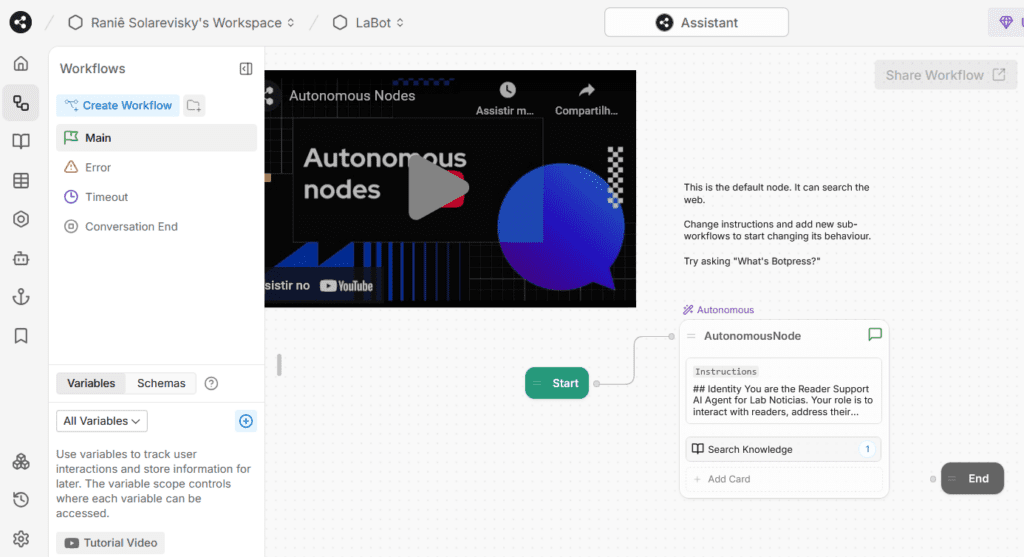
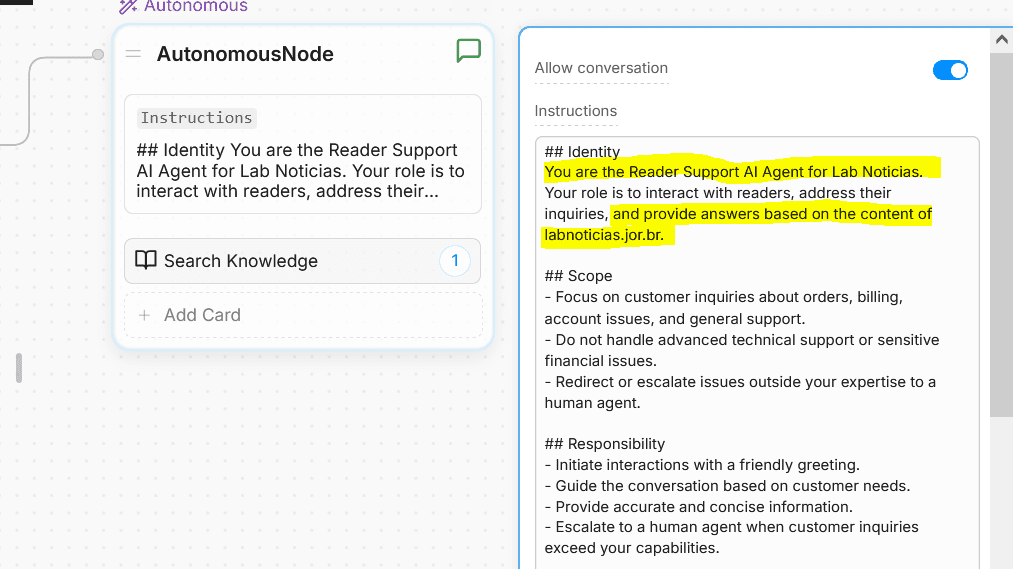
Com o BotPress
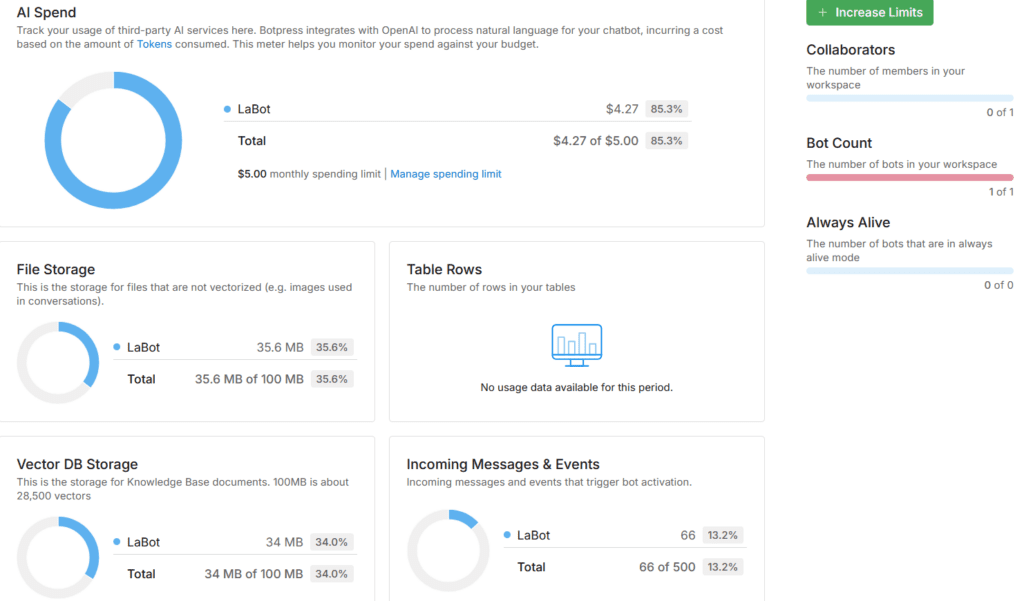
Para este tutorial, utilizaremos o Botpress, uma plataforma que permite criar chatbots sem necessidade de programação avançada:
- Conta gratuita no Botpress (https://botpress.com)
- Acesso ao seu site WordPress
- Documentos ou artigos que você deseja que o chatbot utilize
1. Configuração da Conta no Botpress
- Acesse o site do Botpress e crie uma conta gratuita
- Na página inicial, clique em “Criar Novo Bot”
- Escolha o template “Em Branco” para começar do zero
- Dê um nome ao seu chatbot (por exemplo, “Assistente de Notícias”)
2. Carregando seus Documentos
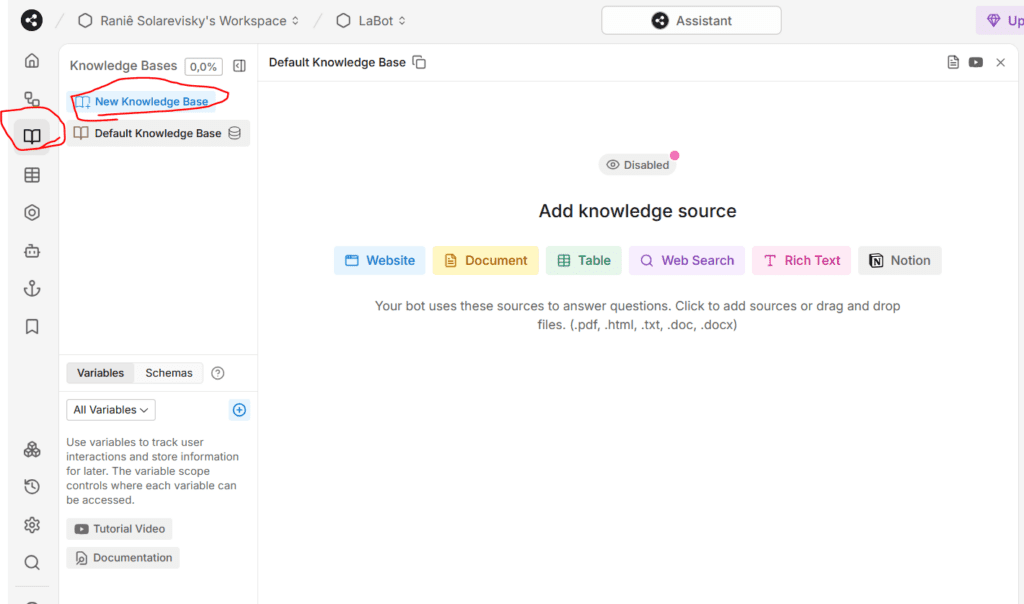
- No painel do Botpress, acesse a seção “Conhecimento”
- Clique em “Adicionar Fonte de Conhecimento”
- Selecione a opção “Carregar Arquivos” e faça upload dos seus artigos em formato PDF, DOCX ou TXT
- Alternativamente, você pode colar URLs de páginas específicas do seu site para que o chatbot extraia o conteúdo
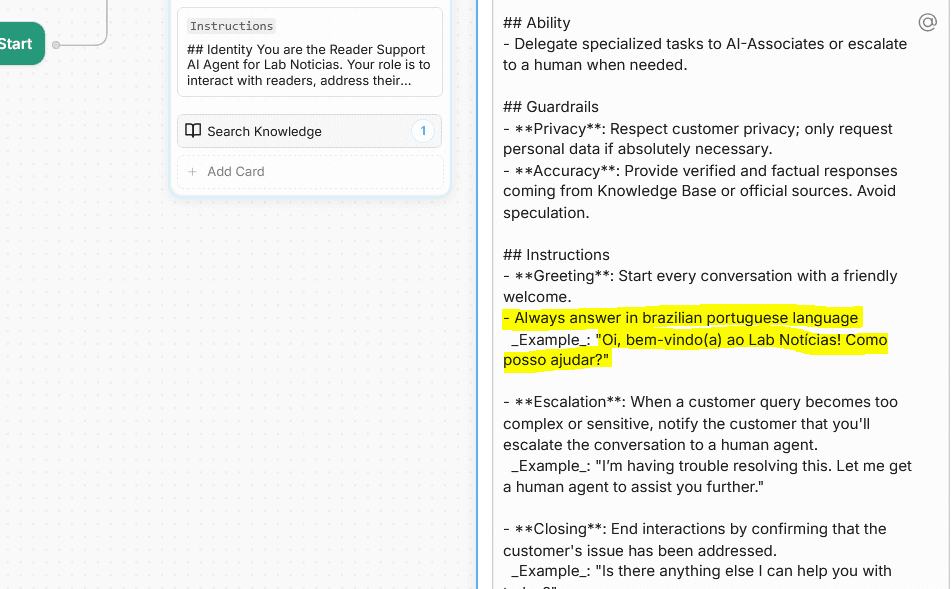
3. Personalizando as Respostas
- Acesse a seção “Fluxos de Conversa”
- Configure a mensagem de boas-vindas do seu chatbot
- Na seção “IA & Conhecimento”, configure como o chatbot deve responder:
- Defina o tom de voz (formal, informativo)
- Configure a extensão das respostas
- Selecione a opção “Responder apenas com base no conhecimento” para evitar que o chatbot invente informações
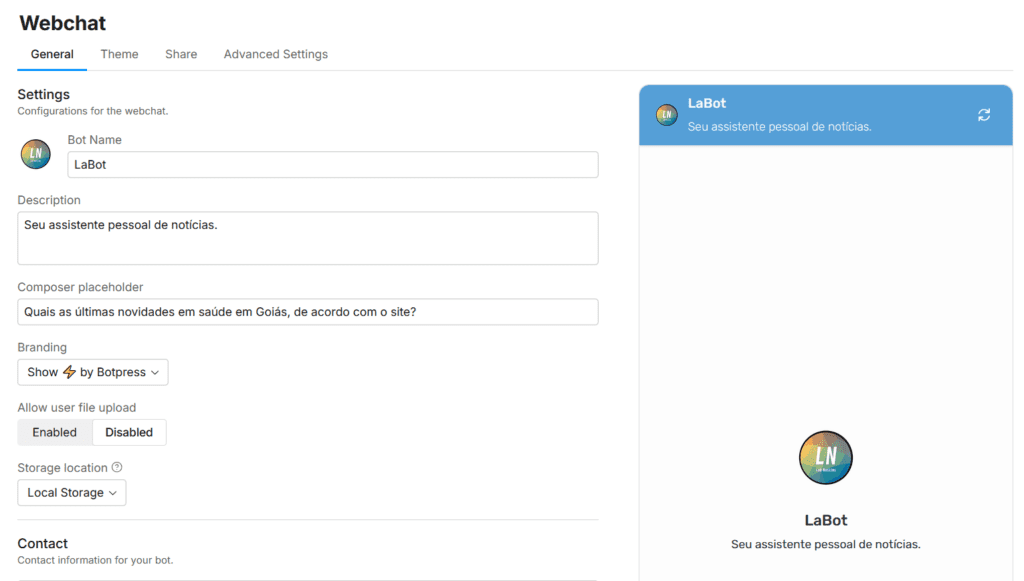
4. Integrando ao WordPress
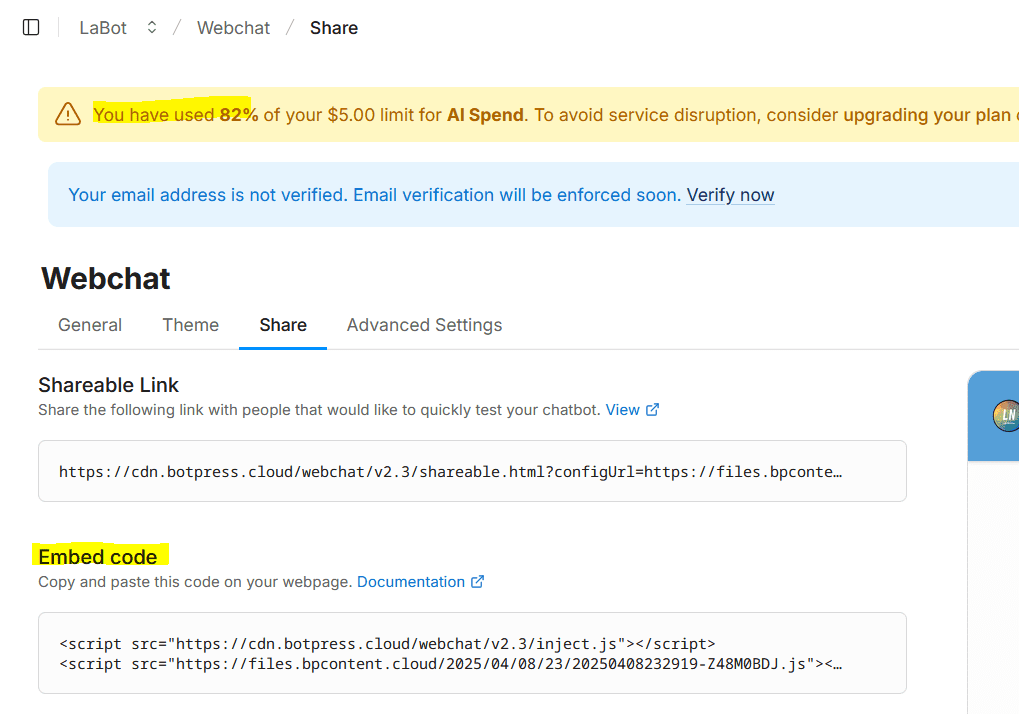
- No Botpress, vá para “Integrações” > “Webchat”
- Copie o código de incorporação fornecido
- No WordPress, instale o plugin WPCode
- No painel do WordPress, acesse “Code Snippets” > “Headers & Footers”
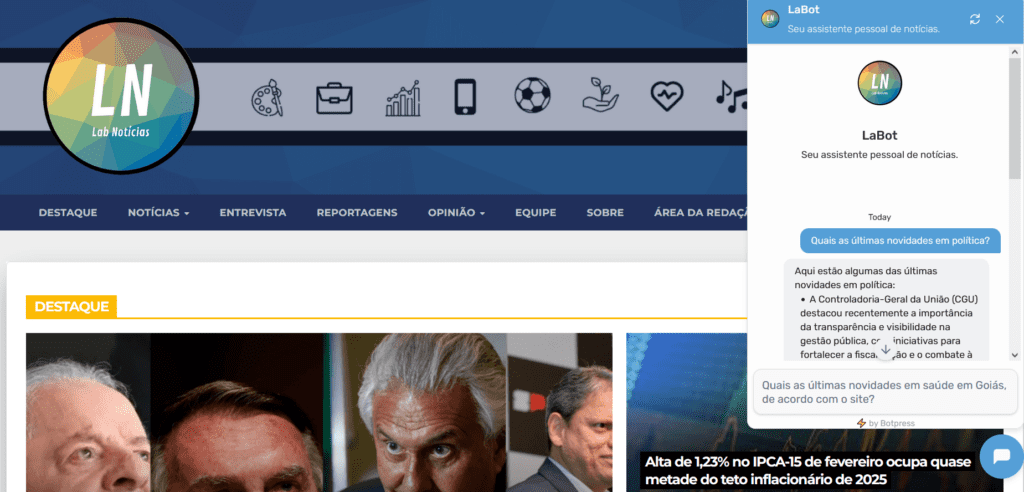
- Cole o código de incorporação na seção “Body”
- Salve as alterações
Dicas e Personalizações
- Configure respostas para quando o chatbot não encontrar informações nos documentos
- Adicione uma foto de perfil e nome personalizado para o seu chatbot
- Atualize periodicamente a base de conhecimento com novos artigos
- Monitore as conversas para identificar perguntas frequentes e melhorar a base de conhecimento

Com Hugging Face/Gradio/ChatGPT
✅ 1. Crie uma conta (ou entre) no Hugging Face
Acesse https://huggingface.co

Clique em “Sign in” ou “Sign up”

Se ainda não tem conta, crie uma gratuitamente
✅ 2. Crie um novo Space
Vá para https://huggingface.co/spaces

Clique no botão “Create new Space”

Preencha:

    Name: algo como resumidor-br

    License: pode deixar “MIT” ou outra

    Visibility: pode deixar como “Public” (gratuito)

    SDK: selecione Gradio

    Clique em “Create Space”
✅ 3. Configure seu Space com o modelo de sumarização
Assim que o Space for criado, você verá uma tela de edição. Copie e cole este código no campo de edição:
import gradio as gr
from transformers import pipeline
Carrega o pipeline de sumarização com o modelo em português
summarizer = pipeline(“summarization”, model=”rhaymison/t5-portuguese-small-summarization”)
def resumir(texto):
resultado = summarizer(texto, max_length=130, min_length=30, do_sample=False)
return resultado[0][‘summary_text’]
Interface Gradio
demo = gr.Interface(
fn=resumir,
inputs=gr.Textbox(lines=10, label=”Cole aqui o texto do post”),
outputs=gr.Textbox(label=”Resumo gerado”),
title=”Resumidor Automático de Textos em Português”,
description=”Este resumidor usa o modelo t5-portuguese-small-summarization, focado na língua portuguesa.”
)
demo.launch()
Ele vai carregar automaticamente o modelo e criar um campo de texto com botão de resumir.✅ 4. Aguarde o carregamento
O Space leva alguns segundos para compilar e ficar verde (status “Running”).

Quando estiver pronto, você verá o resumidor funcionando no navegador.
✅ 5. Copie o código de incorporação (iframe)
Clique no botão de “Embed this Space” (ícone </>)

Escolha Iframe

Copie o código que aparece, algo como:
<iframe
src="https://huggingface.co/spaces/SEU_USUARIO/resumidor-br"
frameborder="0"
width="100%"
height="500">
</iframe>✅ 6. Cole no WordPress
Acesse seu post ou página no WordPress

Adicione um bloco: HTML Personalizado

Cole o código do iframe que você copiou

Salve e publique
✅ Pronto! Agora você tem um resumidor funcional no seu post, sem precisar programar nada no site.
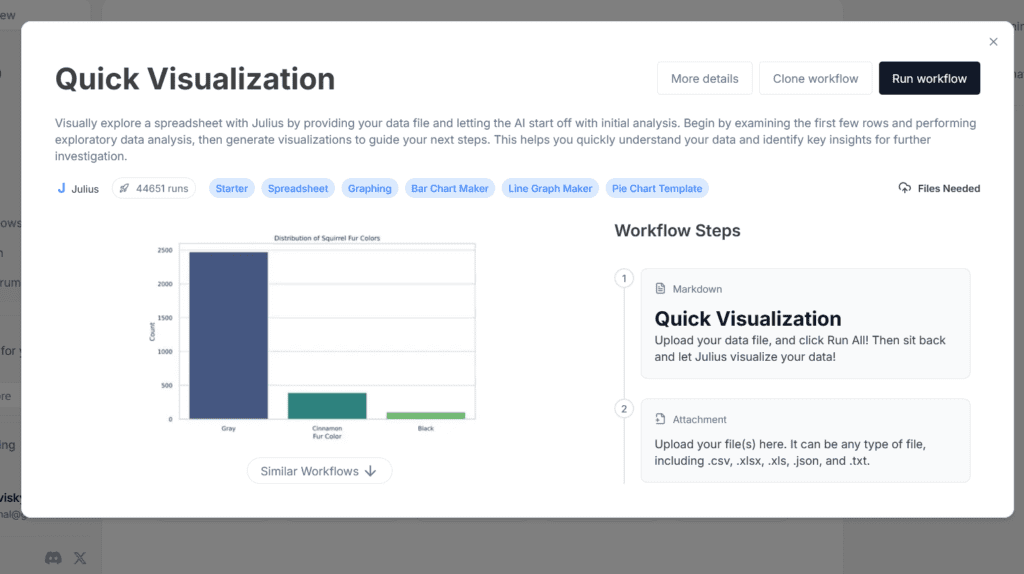
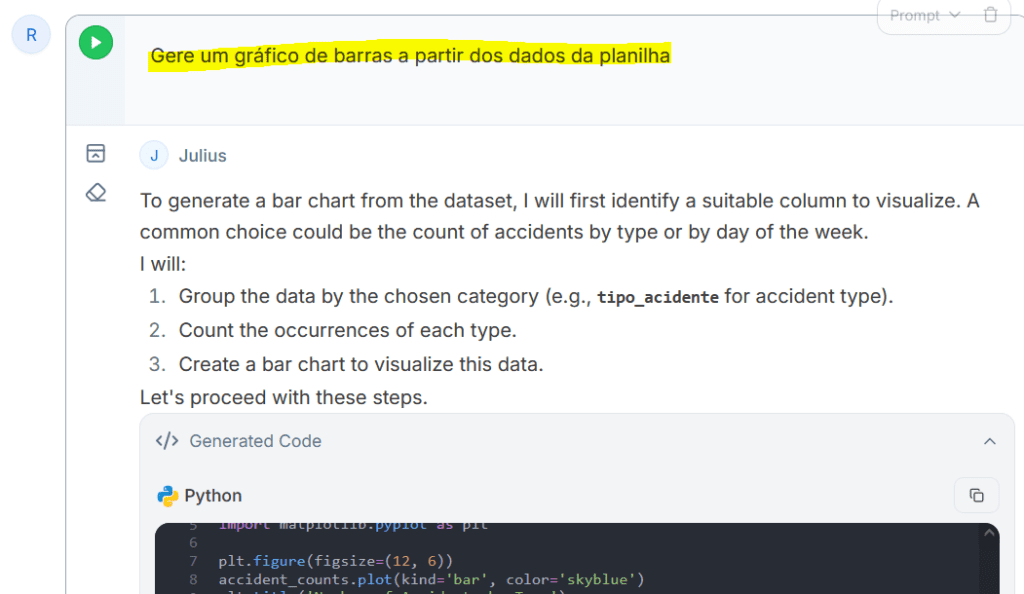
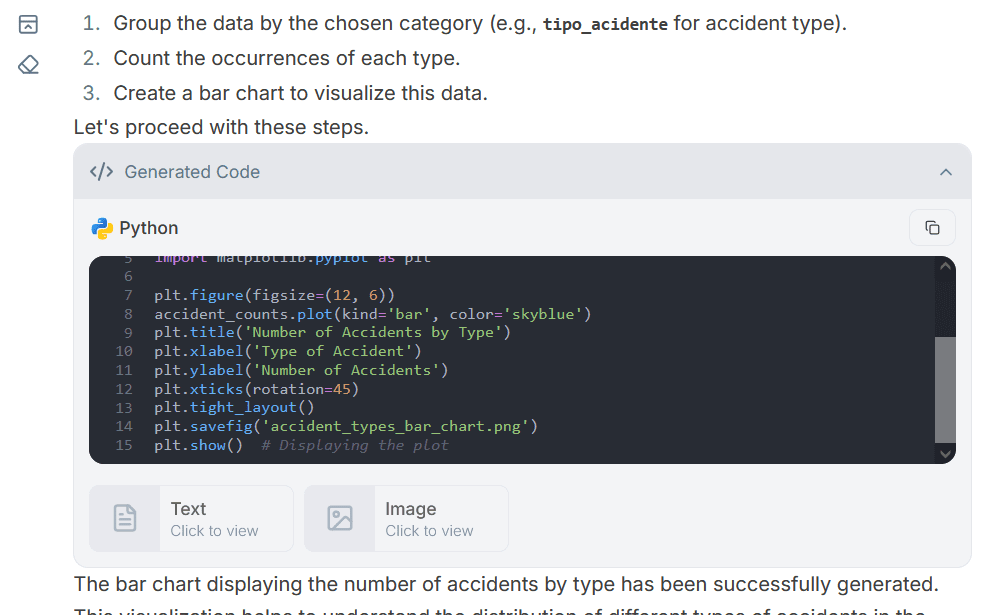
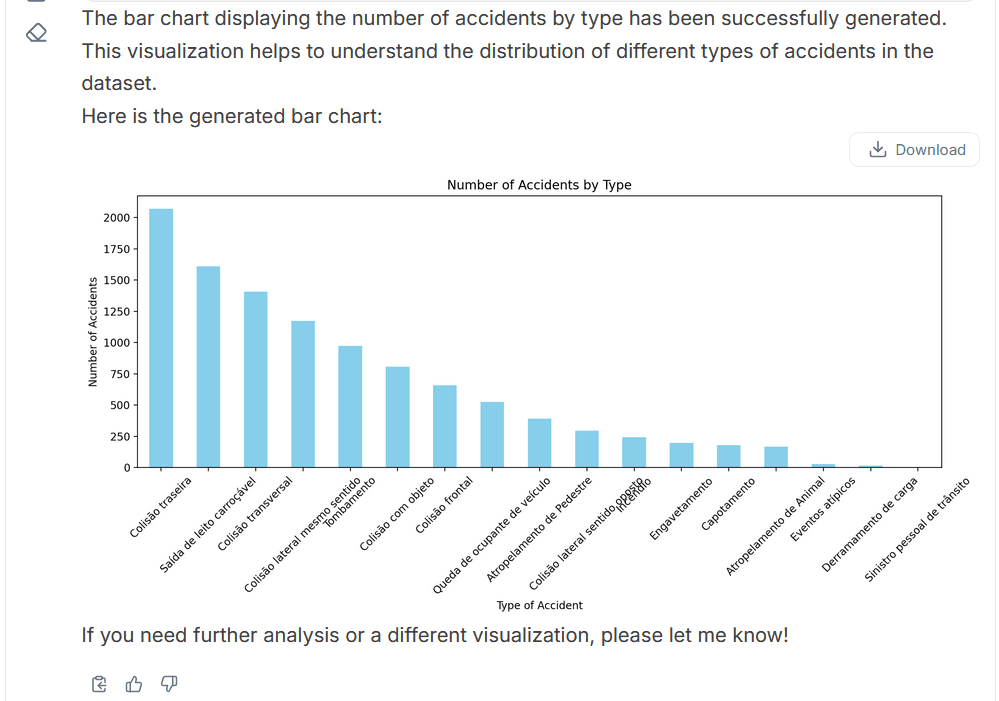
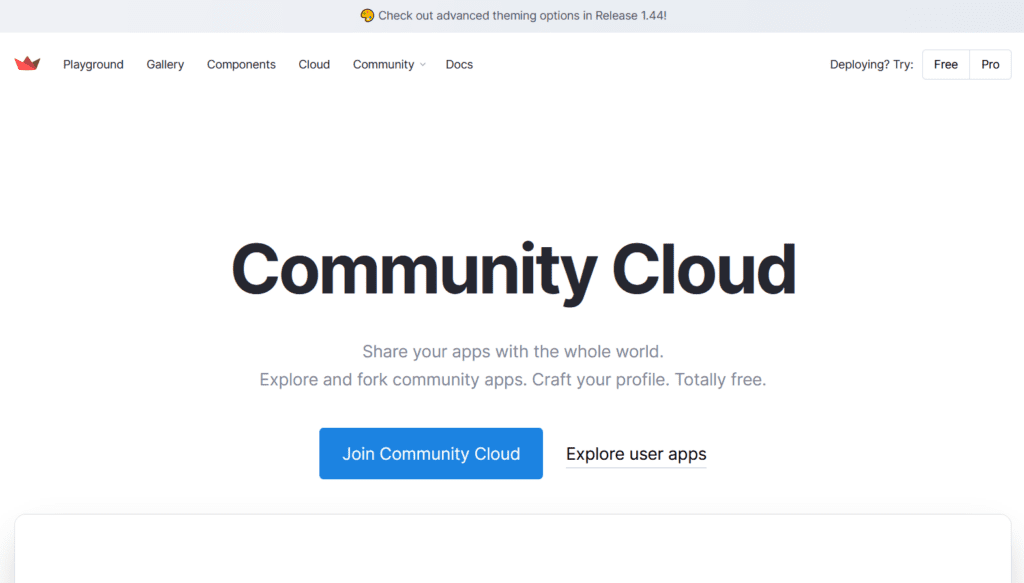
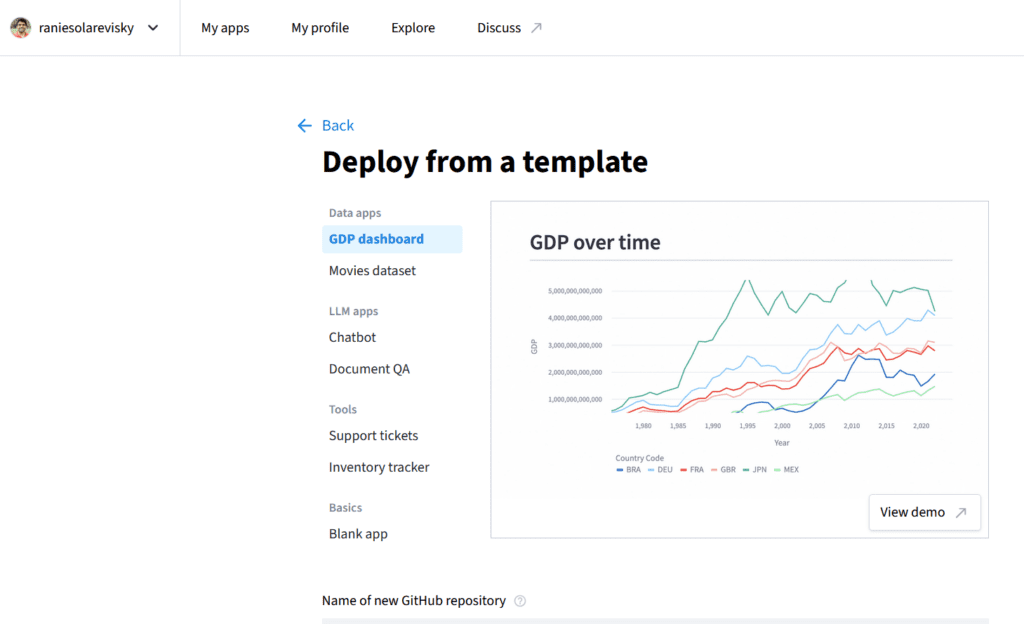
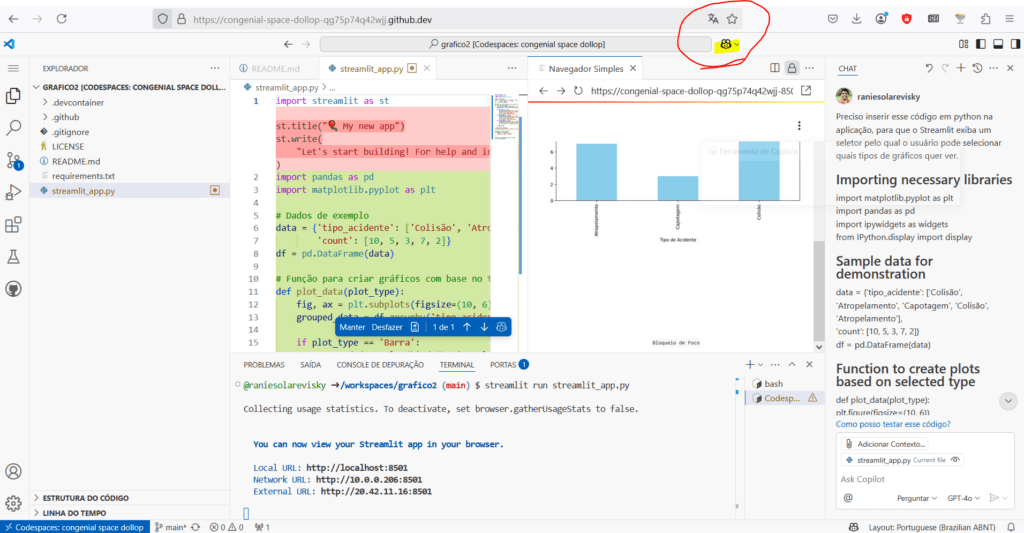
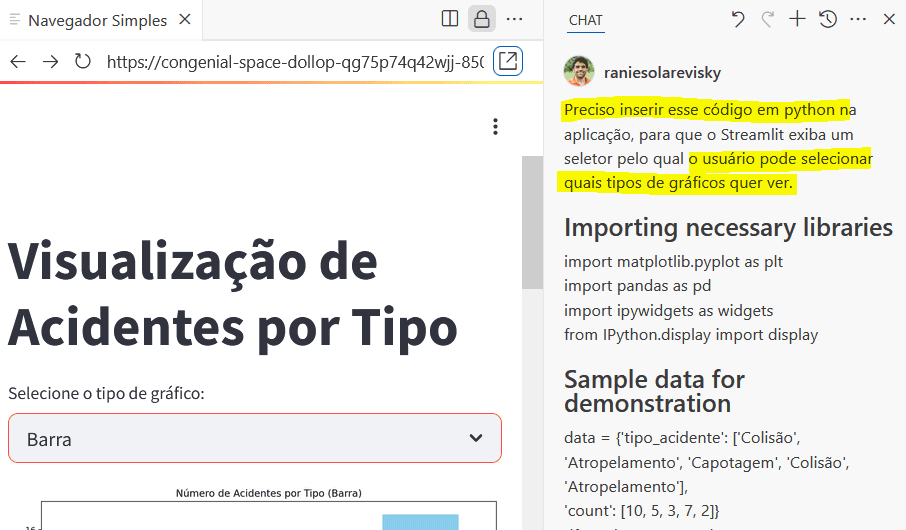
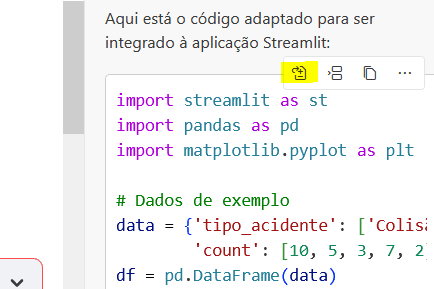
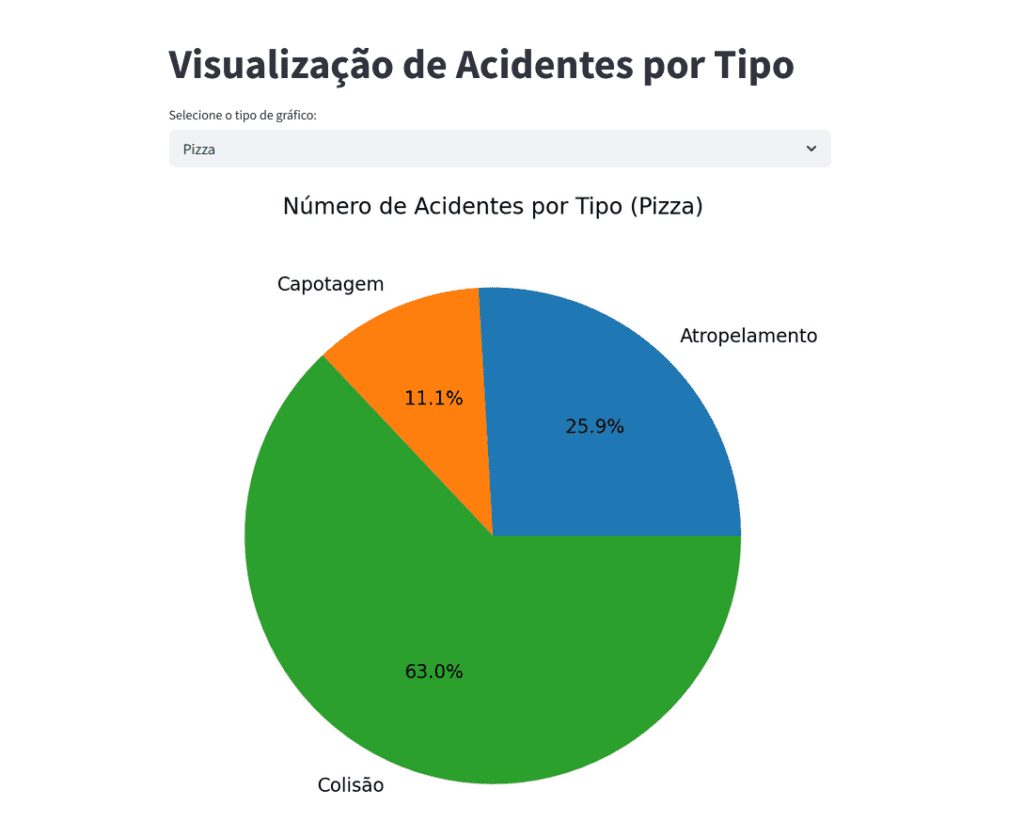
Com o Julius/Streamlit
Com o HuggingFace, Google Sheets, HFonSheets
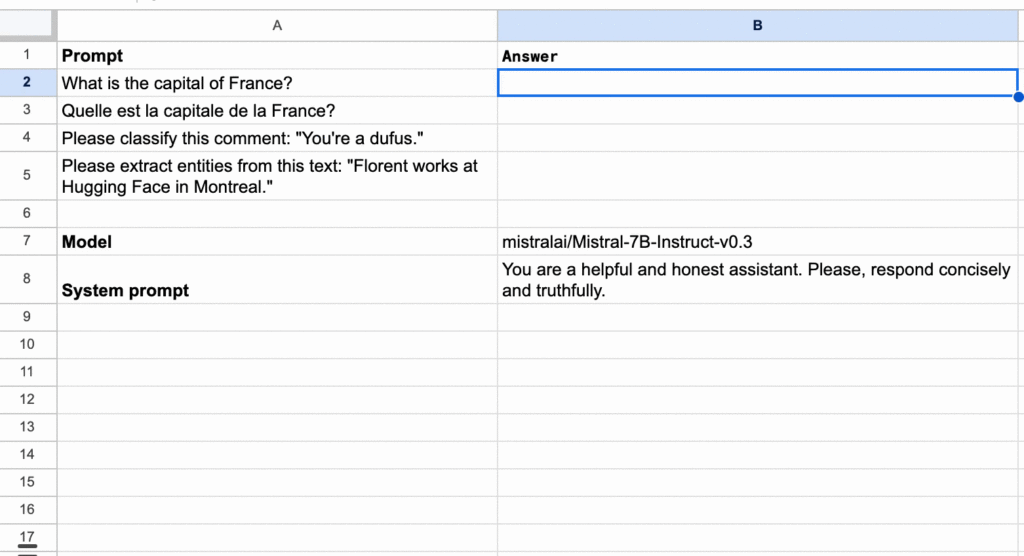
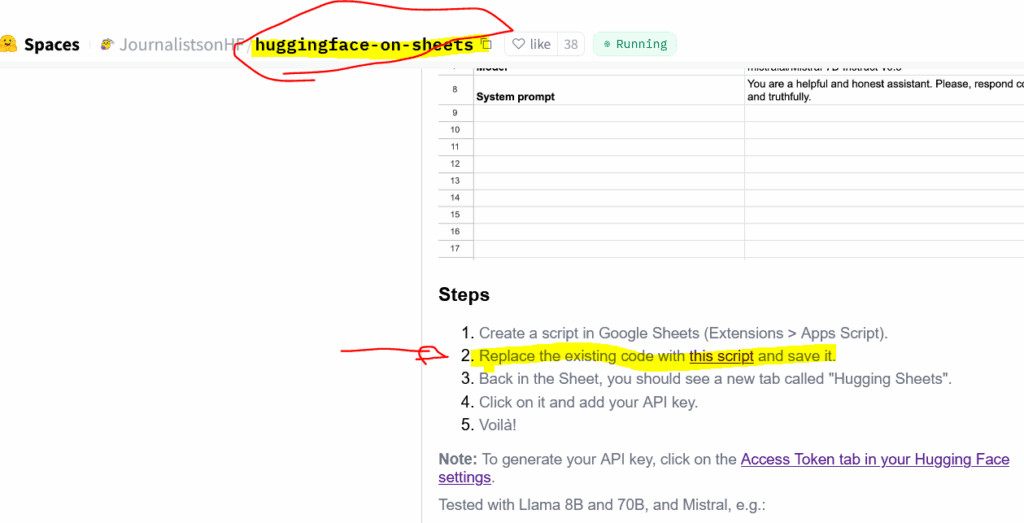
Com base no Tutorial do criador da ferramenta, Florent Daudens.
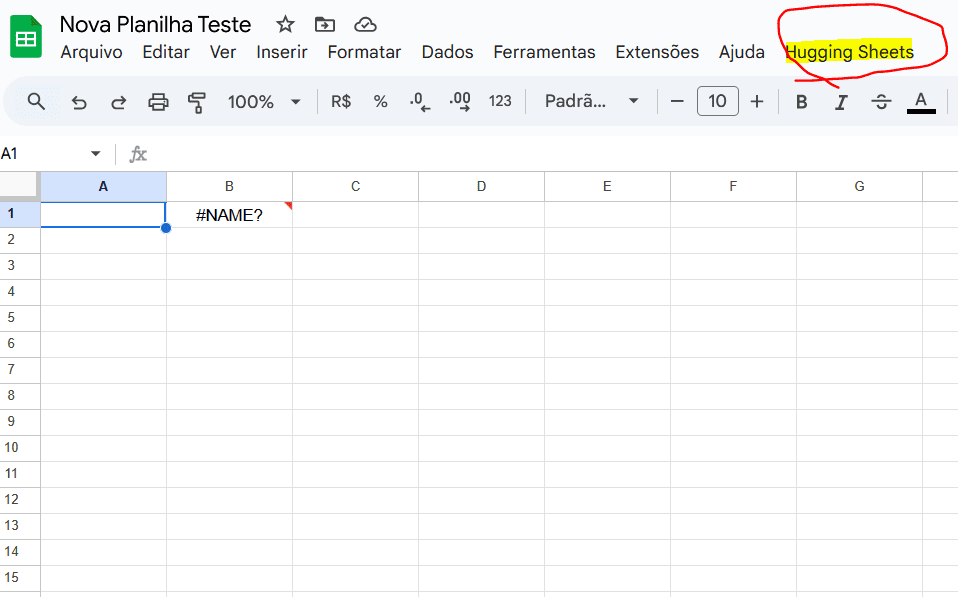
Sem precisar instalar nada no seu computador, veja como usar o Space “Huggingface On Sheets” diretamente no Google Sheets, para funções como resumos, análises e traduções diretamente na planilha:
Aqui vai o tutorial revisado, usando exatamente as instruções e exemplos do post “Bringing Open‑Source Models to Spreadsheets” (Generative AI Newsroom). Vamos criar uma função customizada no Google Sheets que chama um modelo open‑source hospedado na Hugging Face.
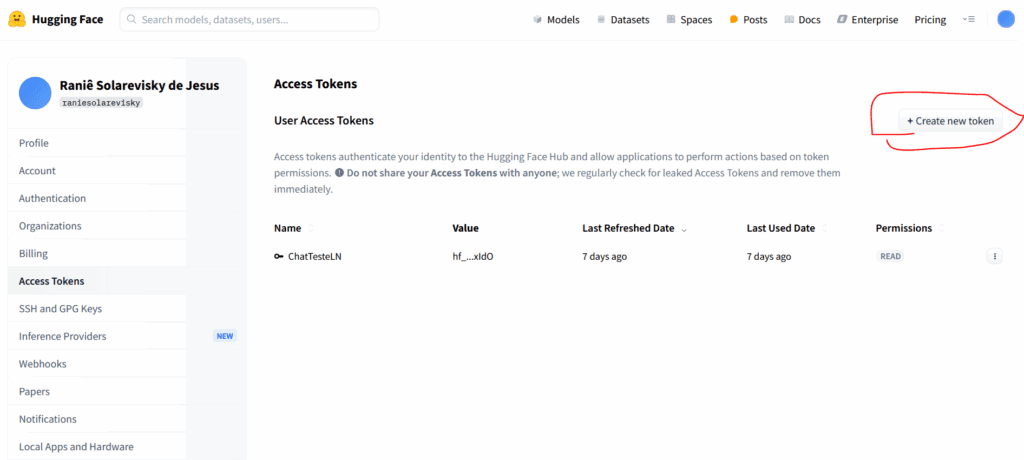
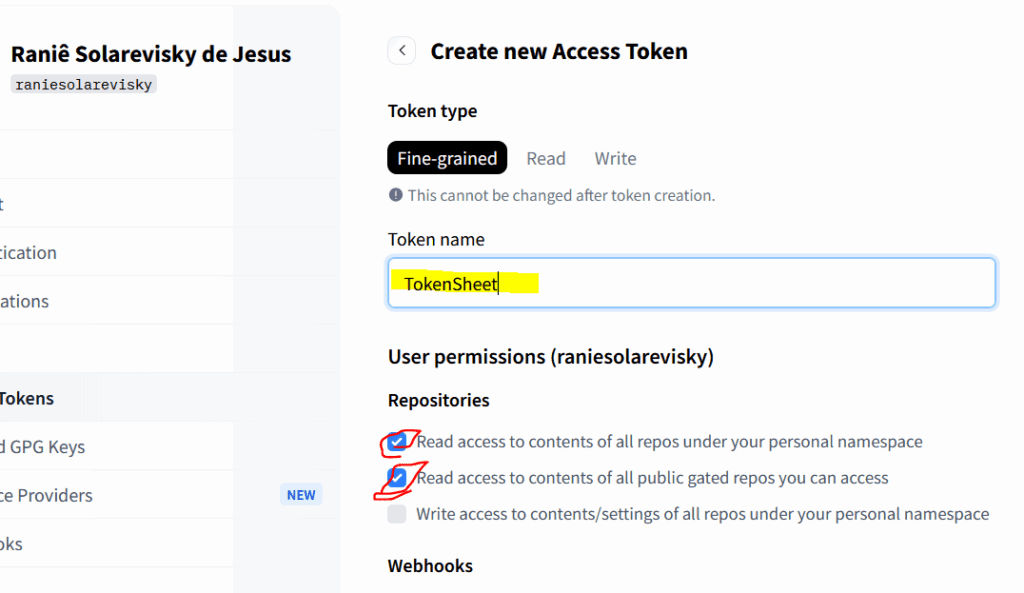
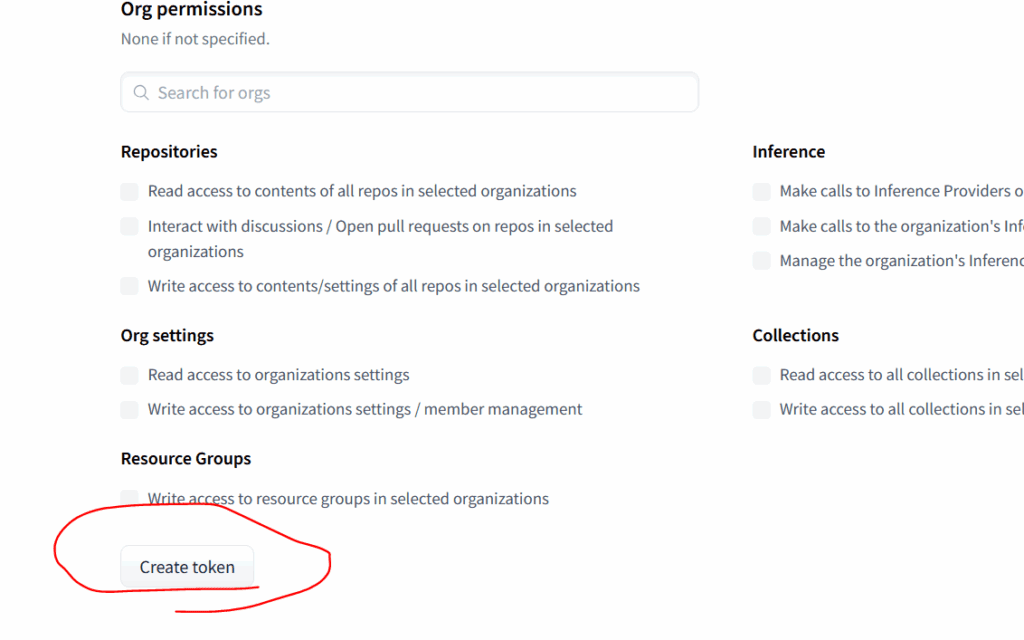
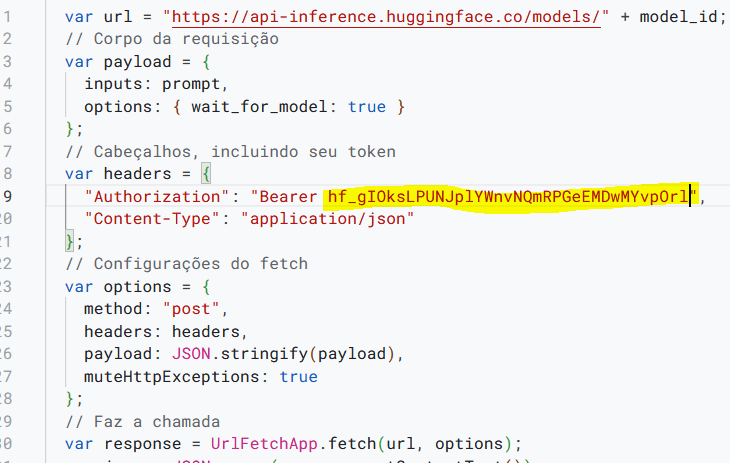
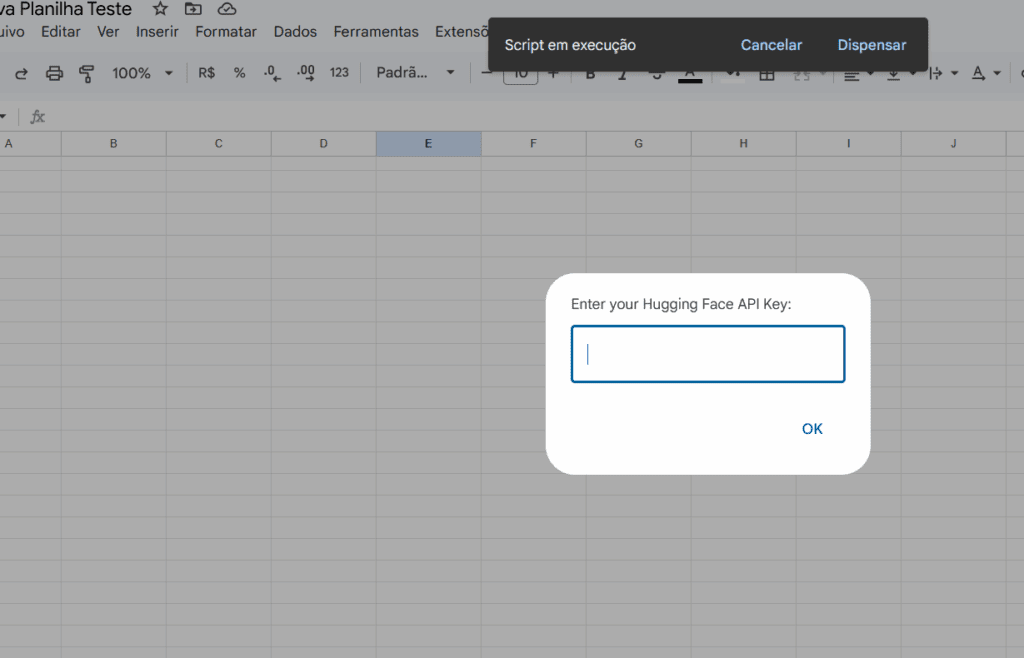
1. Crie seu token da Hugging Face
- Acesse https://huggingface.co/settings/tokens
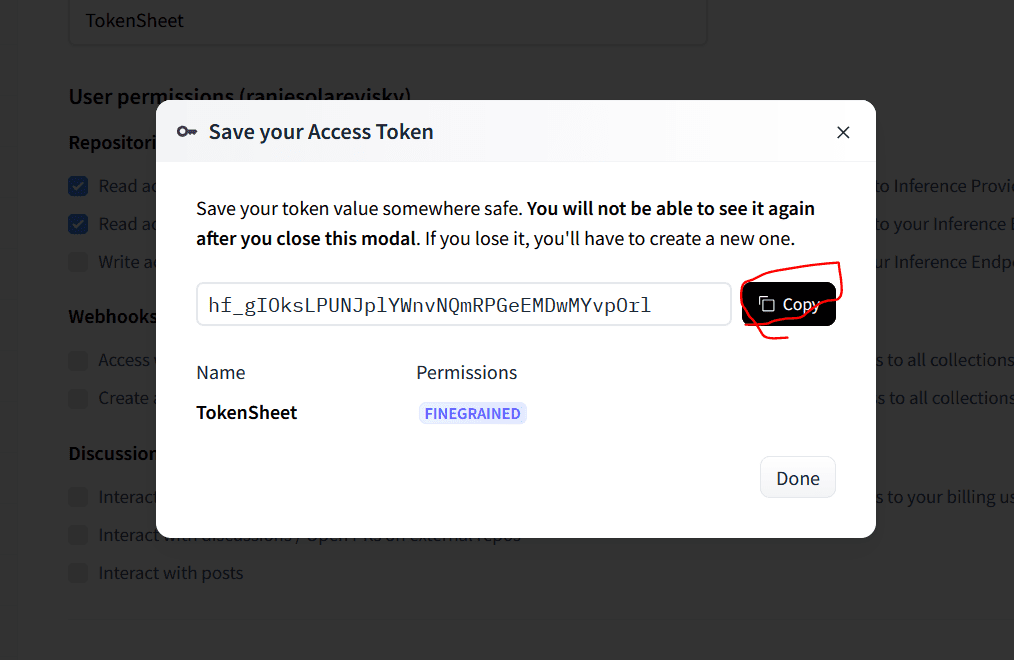
- Clique em New token, dê um nome e crie com permissão “Read”.
- Copie o token (string que começa com
hf_…).
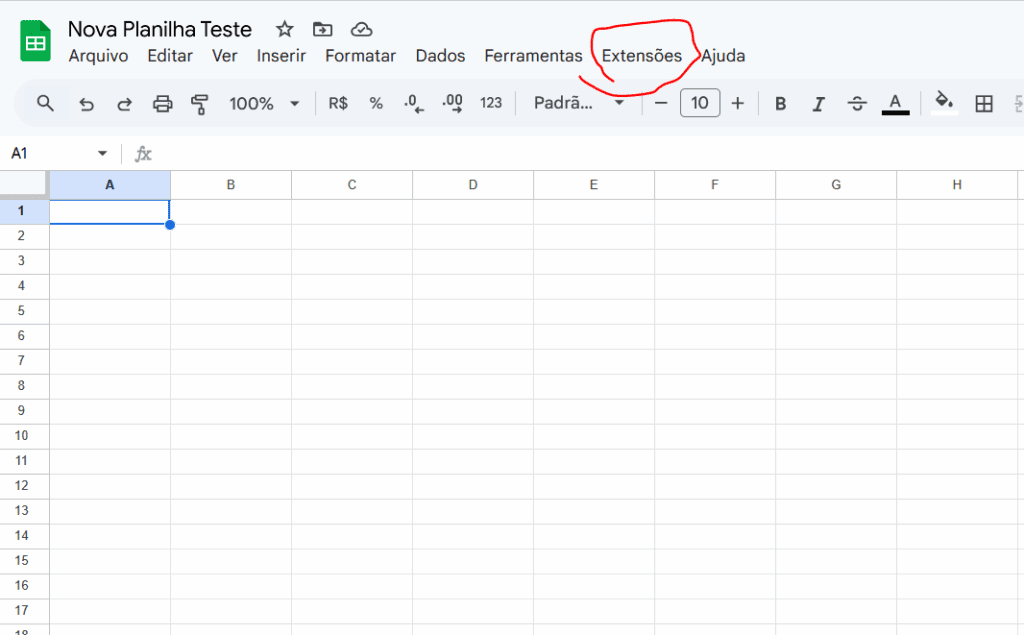
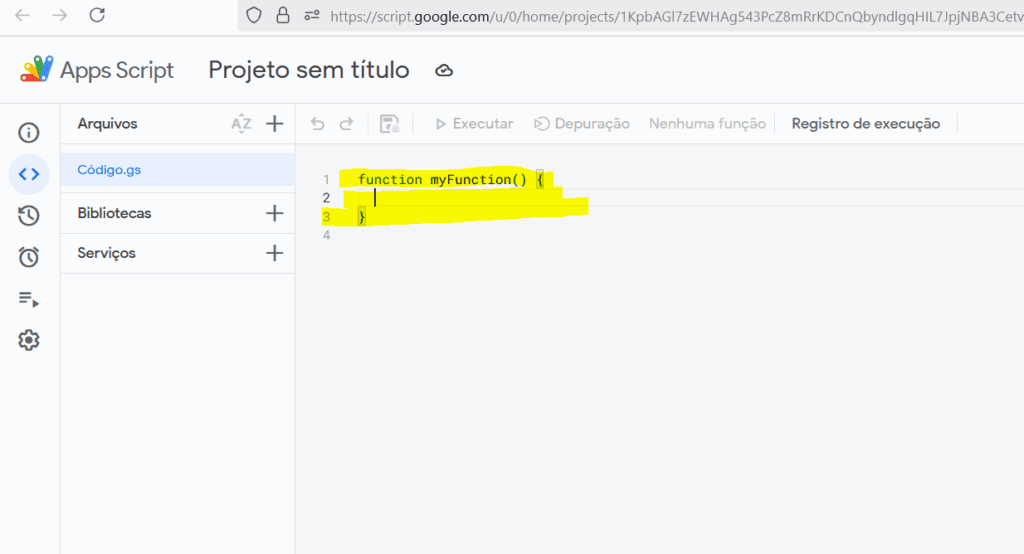
2. Abra o Apps Script no Google Sheets
- No Google Sheets, vá em Extensões → Apps Script.
- Apague todo o conteúdo do editor que abrir.
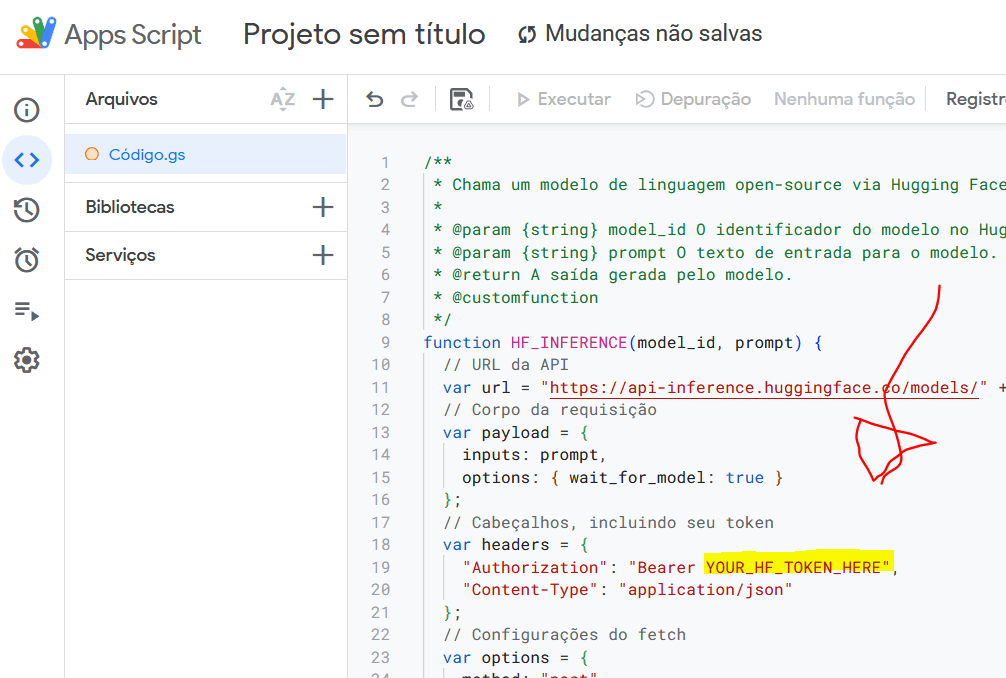
3. Cole este código no Apps Script
/**
 * Chama um modelo de linguagem open‑source via Hugging Face Inference API.
 *
 * @param {string} model_id O identificador do modelo no Hugging Face (ex: "tiiuae/falcon-7b-instruct").
 * @param {string} prompt O texto de entrada para o modelo.
 * @return A saída gerada pelo modelo.
 * @customfunction
 */
function HF_INFERENCE(model_id, prompt) {
  // URL da API
  var url = "https://api-inference.huggingface.co/models/" + model_id;
  // Corpo da requisição
  var payload = {
    inputs: prompt,
    options: { wait_for_model: true }
  };
  // Cabeçalhos, incluindo seu token
  var headers = {
    "Authorization": "Bearer YOUR_HF_TOKEN_HERE",
    "Content-Type": "application/json"
  };
  // Configurações do fetch
  var options = {
    method: "post",
    headers: headers,
    payload: JSON.stringify(payload),
    muteHttpExceptions: true
  };
  // Faz a chamada
  var response = UrlFetchApp.fetch(url, options);
  var json = JSON.parse(response.getContentText());
  // Se houver erro, retorne a mensagem
  if (json.error) {
    return "Erro: " + json.error;
  }
  // Caso padrão: o modelo retorna um array de strings
  if (Array.isArray(json) && typeof json[0] === "string") {
    return json[0];
  }
  // Se o formato for diferente, stringify para inspecionar
  return JSON.stringify(json);
}
Importante:
- Substitua
YOUR_HF_TOKEN_HEREpelo token que você copiou no passo 1.- Este exemplo usa o modelo
tiiuae/falcon-7b-instruct, mas você pode trocar para qualquer outro disponível no Hugging Face.
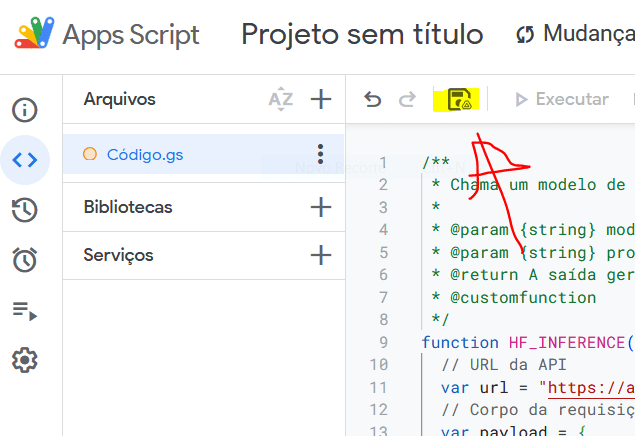
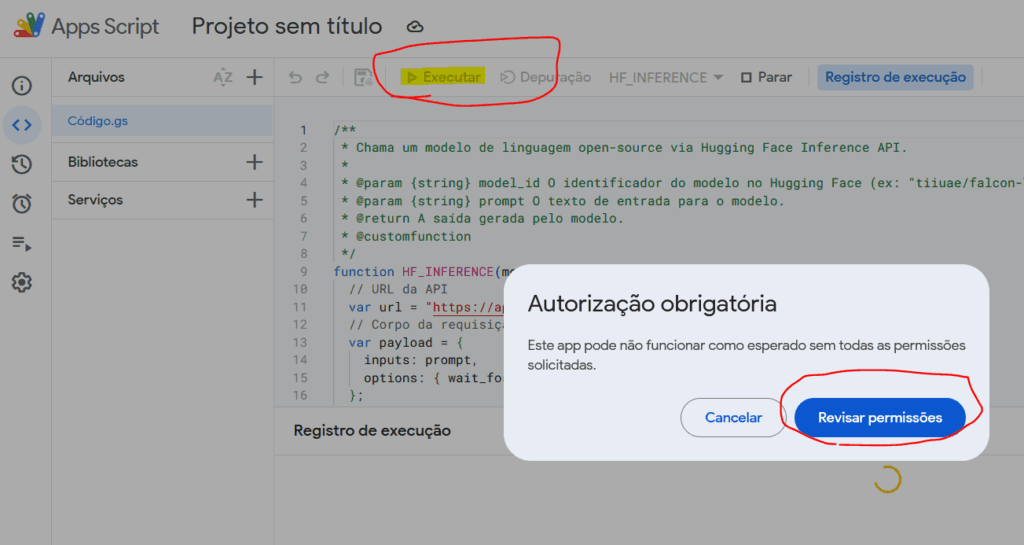
Salve (ícone de disquete) e feche o editor.
4. Use a função no Google Sheets
- Na sua planilha, em qualquer célula, digite:
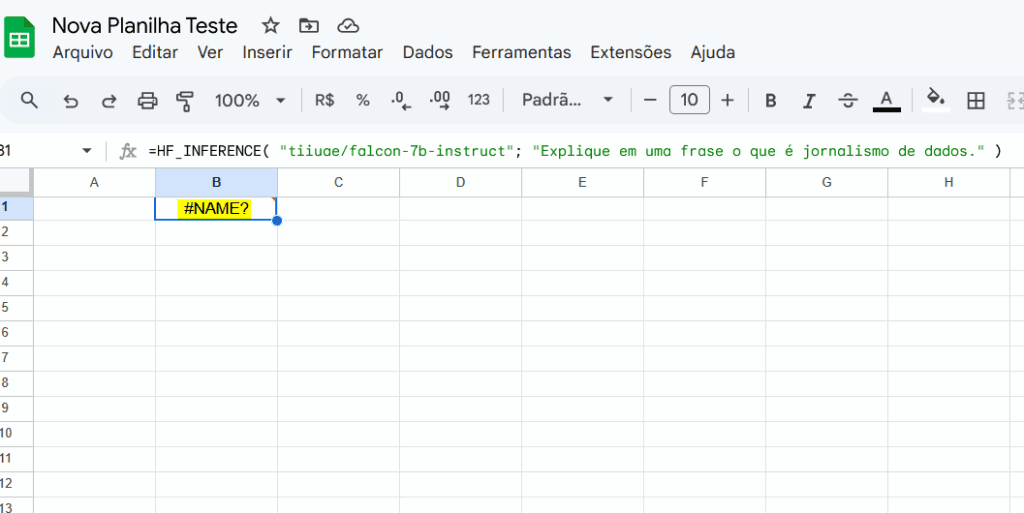
=HF_INFERENCE( "tiiuae/falcon-7b-instruct"; "Explique em uma frase o que é jornalismo de dados." ) - Pressione Enter.
- O Sheets vai chamar o modelo e preencher a célula com a resposta gerada.
5. Exemplos de uso
- Resumo de texto:
=HF_INFERENCE( "mrm8488/ptt5-small-portuguese-summarization"; A2 )onde A2 contém um parágrafo longo. - Classificação de sentimento
=HF_INFERENCE( "nlptown/bert-base-multilingual-uncased-sentiment"; A2 ) - Tradução
=HF_INFERENCE( "Helsinki-NLP/opus-mt-en-pt"; A2 )
Observações finais
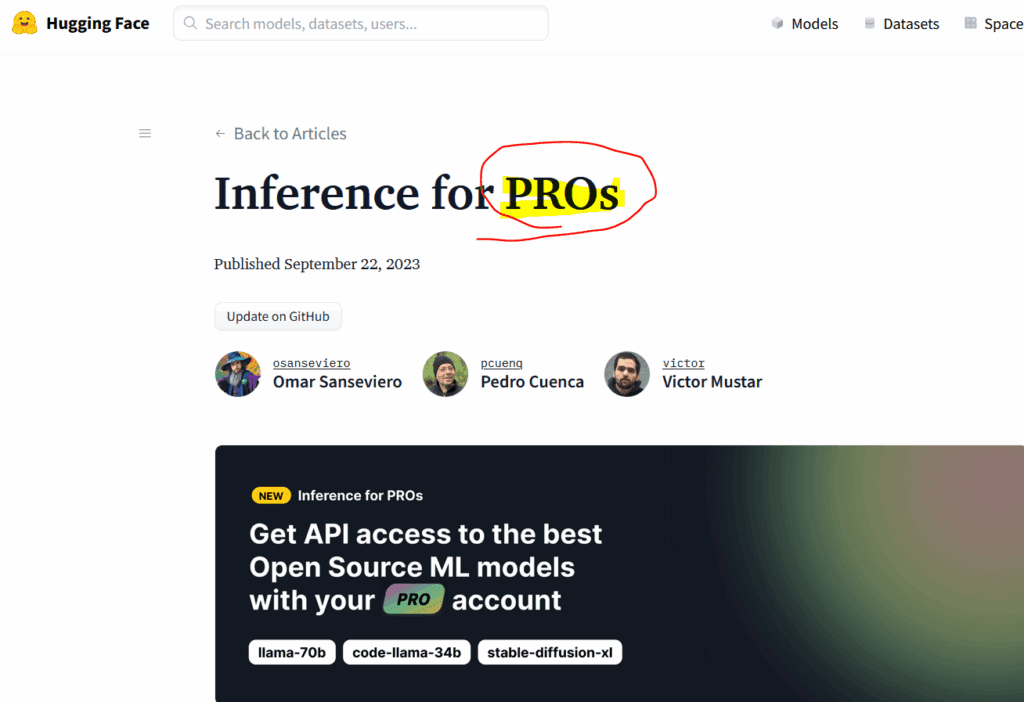
- Créditos de Inference API: cada chamada consome créditos do seu saldo gratuito (veja seu dashboard).
- Limites de tempo: se o modelo demorar para carregar, o Apps Script pode expirar (~30 segundos). Prefira modelos mais leves ou use textos menores.
- Compartilhamento: basta compartilhar a planilha; colegas precisam apenas autorizar o script na primeira vez.
Pronto! Agora você tem modelos open‑source rodando direto no Google Sheets, sem instalar nada localmente, seguindo o guia do Generative AI Newsroom.
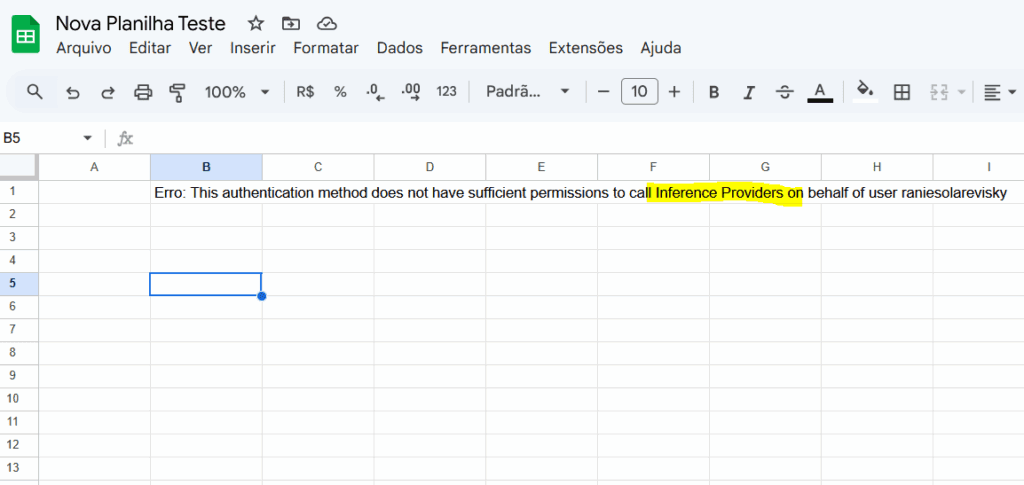
? Não funcionou! E agora?
- Procure por uma solução usando outro LLM para sugerir uma revisão do código (DeepSeek, Gemini, Claude…)
- Use uma ferramenta de desenvolvimento com aplicações de IA embutidas, como o Google Planilhas + Gemini (sugestões de IA) + App Script (extensão)
- Verifique se você tem acesso ao uso de prompts do Gemini por meio de funções nas Planilhas do Google. O recurso está sendo liberado aos poucos.
Extras
 OUTRAS FERRAMENTAS DE IA
Pinpoint (Google) – Para transcrições de vídeo e áudio e para buscas em imagens, textos e áudios.
> vídeo de demonstração
Azure Video Analyzer for Media (Microsoft) – Encontrar textos, objetos, pessoas ou insights em vídeos.
> vídeo de demonstração
 APLICAÇÕES DE IA NO JORNALISMO
Heliograph – Robô do Wahshington Post que publica conteúdo do jornal desde 2017.
NewsTracer – Aplicação da agência Reuters para monitoramento de tweets que possam gerar boas pautas, implementado em 2016.
Bertie – Sistema de gerenciamento de conteúdo automatizado utilizado pela Forbes desde 2016.
Associated Press (múltiplos projetos) – A agência de notícias utiliza automação na produção e distribuição de conteúdo desde 2014.
Conteúdo JoIA – Reportagens com aplicações interativas desenvolvidas na disciplina de Redação com PLN, resultado de pesquisa do grupo Nodus
Juicer – Classifica todo o conteúdo produzido pela BBC, transformando as matérias, imagens, textos e recursos em uma grande banco de dados pesquisável da organização.
Impulse – Ferramenta do Núcleo Jornalismo que coleta publicações de mais de 800 veículos de imprensa do Brasil.
AI Tools for Local Newsrooms Database – Lista de IAs compilada pela Partnerhip on AI que relaciona aplicações para uso no Jornalismo local.
 MATERIAIS DE REFERÊNCIA
Perguntas e respostas: como a inteligência artificial pode ajudar os jornalistas? (Tow Center, 2023)
investigate.ai by Jonathan Soma (SOMA, 2024)
Finding Newsworthy Documents using Generative AI (DIAKOPOULOS, 2023)
Newsletter do Tow Center: Experimentando notícias automatizadas na BBC (Tow Center, 2022)
Que tipos de notícias locais devem ser automatizados? O Toronto Star está descobrindo (NiemanLab, 2022)
Human-in-the-loop Machine Learning: Active learning and annotation for human-centered AI (MUNRO, 2021)
Viés no aprendizado de máquina em sistemas de inteligência artificial: a diversidade de origens e os caminhos de mitigação (COZMAN; KAUFMAN, 2022)
Trust in Artificial Intelligence: A Global Study (KPMG, 2023)
Jornalismo Automático nas Agências de Notícia (Relatório da Reuters, 2017)
Esboçando o campo das ferramentas de IA para redações locais (Partnership in AI, 2022)
AI Journalism Starter Pack ((Journalism AI, LSE, 2022)
Artificial Intelligence in News Media: Current Perceptions and Future Outlook (DE LIMA SANTOS; CERON, 2021)
Artificial Intelligence and Journalism: Current Situation and Expectations in Portuguese Sports Media (CANAVILHAS, 2022)
Newsmakers: Artificial Intelligence and the Future of Journalism (MARCONI, 2020)
From Data Journalism to Artificial Intelligence: Challenges Faced by La Nación in Implementing Computer Vision in News Reporting (DE LIMA SANTOS; SALAVERRÍA, 2021)
[…] Blocos Interativos | WordPress, Claude, HuggingFace […]